Справка
Аккаунт, запись, практика, компания и расписание в сервисе «Слоты .ru».
Как начать
Один аккаунт подходит и клиенту, и специалисту, и владельцу компании. Сначала создайте аккаунт как клиент. На email придёт код подтверждения. Без него войти нельзя.
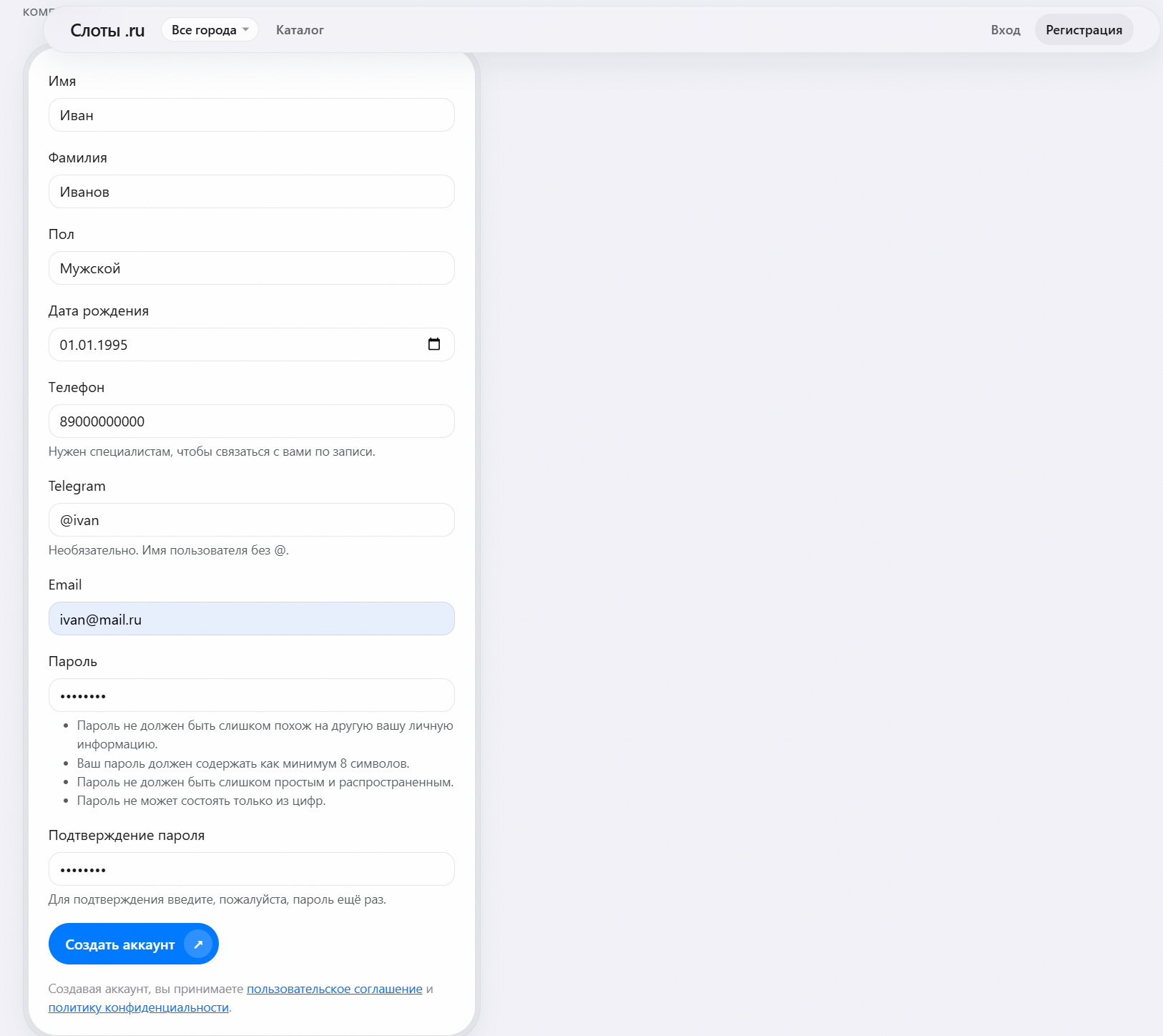
Дальше в личном кабинете можно:
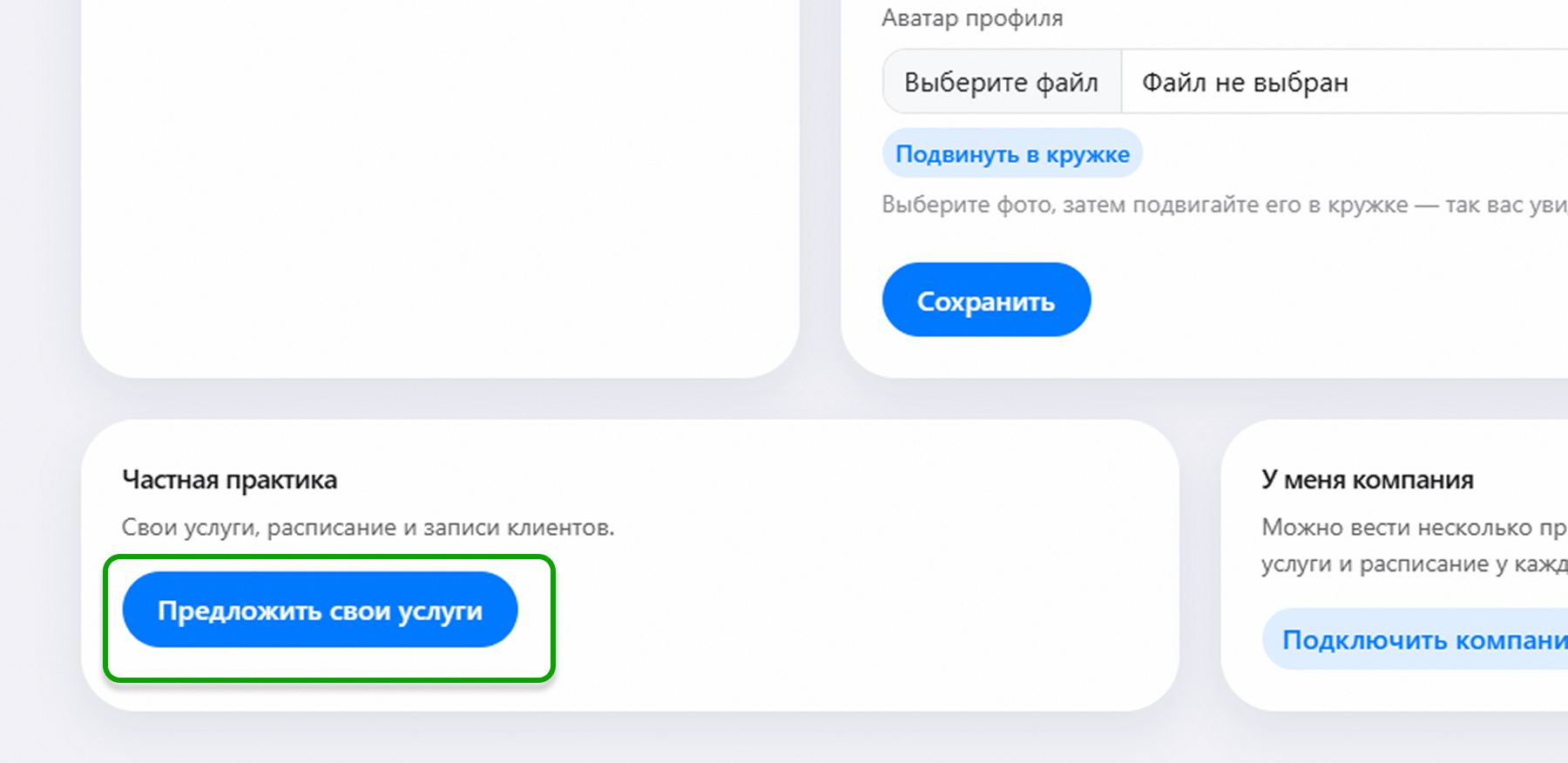
- нажать «Предложить свои услуги» и открыть частную практику;
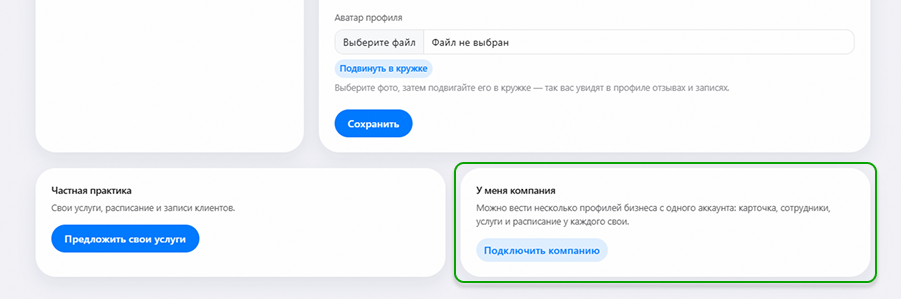
- нажать «Подключить компанию» или «Добавить компанию» и открыть профиль бизнеса.
Если аккаунт уже есть, войдите через форму входа.
Клиентам
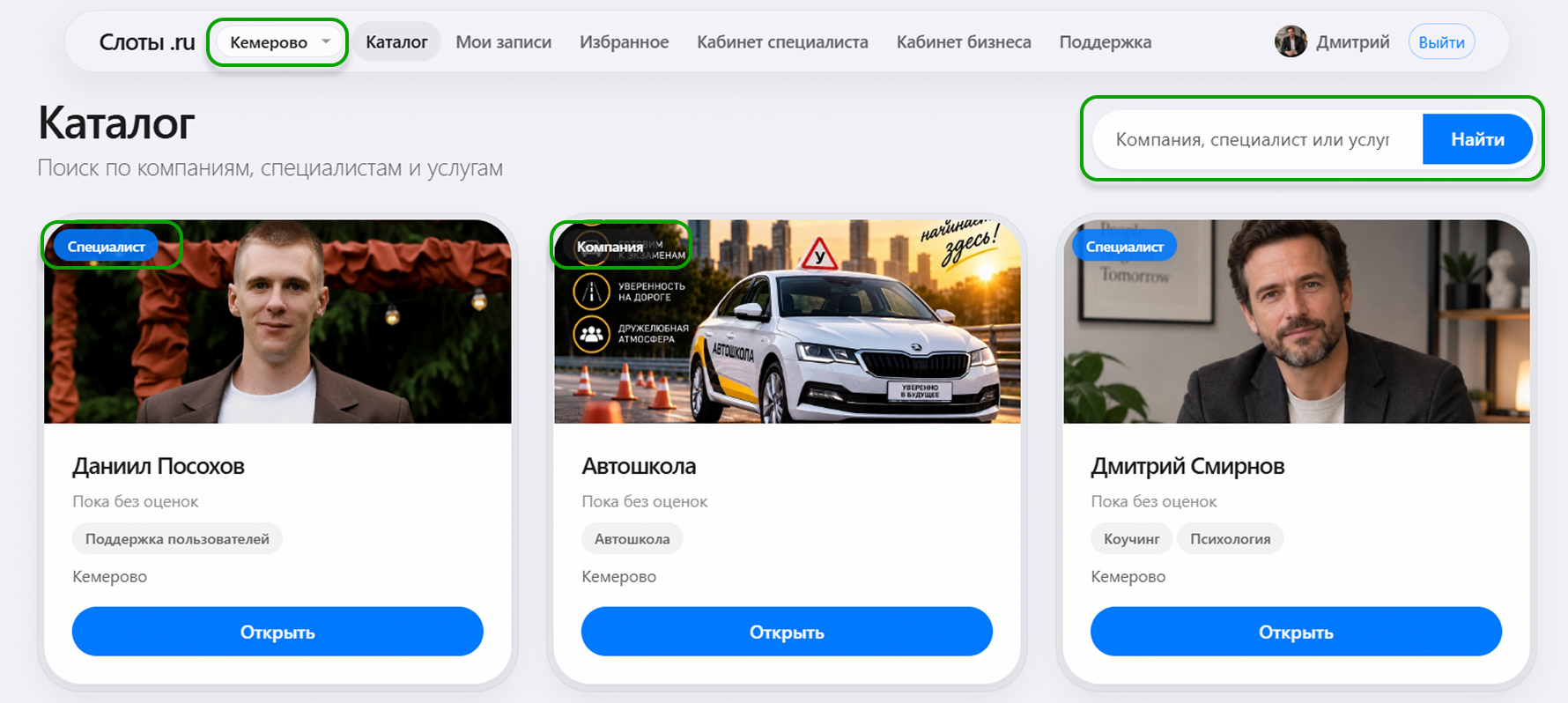
В каталоге ищите компании, специалистов и услуги. В шапке или в меню выберите город: останутся карточки с адресом в этом городе. На карточке «Специалист» это частная практика, на карточке «Компания» это салон, студия и др.
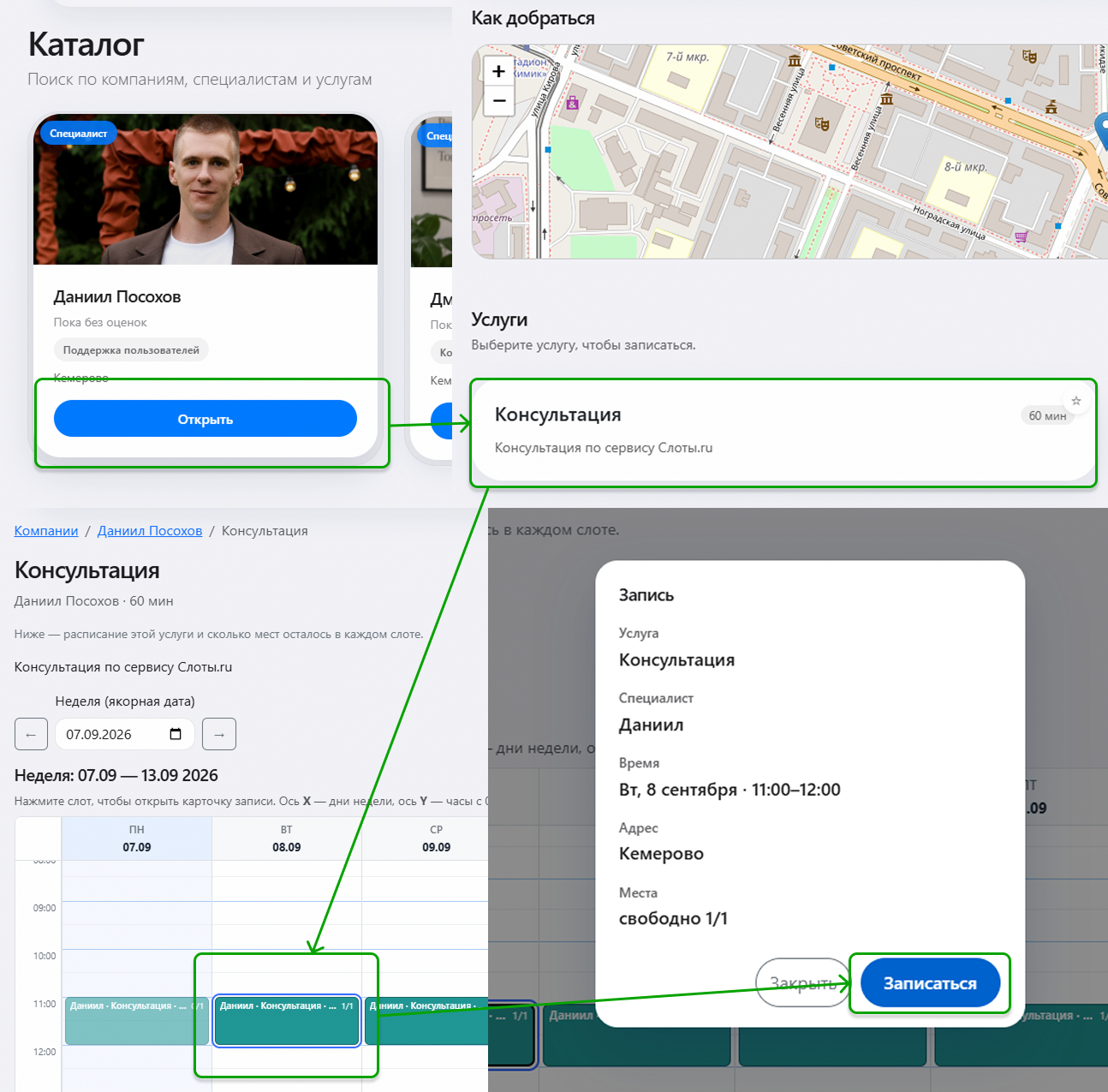
Запись на услугу
Чтобы записаться, откройте услугу и выберите свободный слот. Заявка уходит исполнителю со статусом «Ожидает». Специалист подтвердит её или отменит. Пока заявка не подтверждена, слот ещё не считается финальной записью.
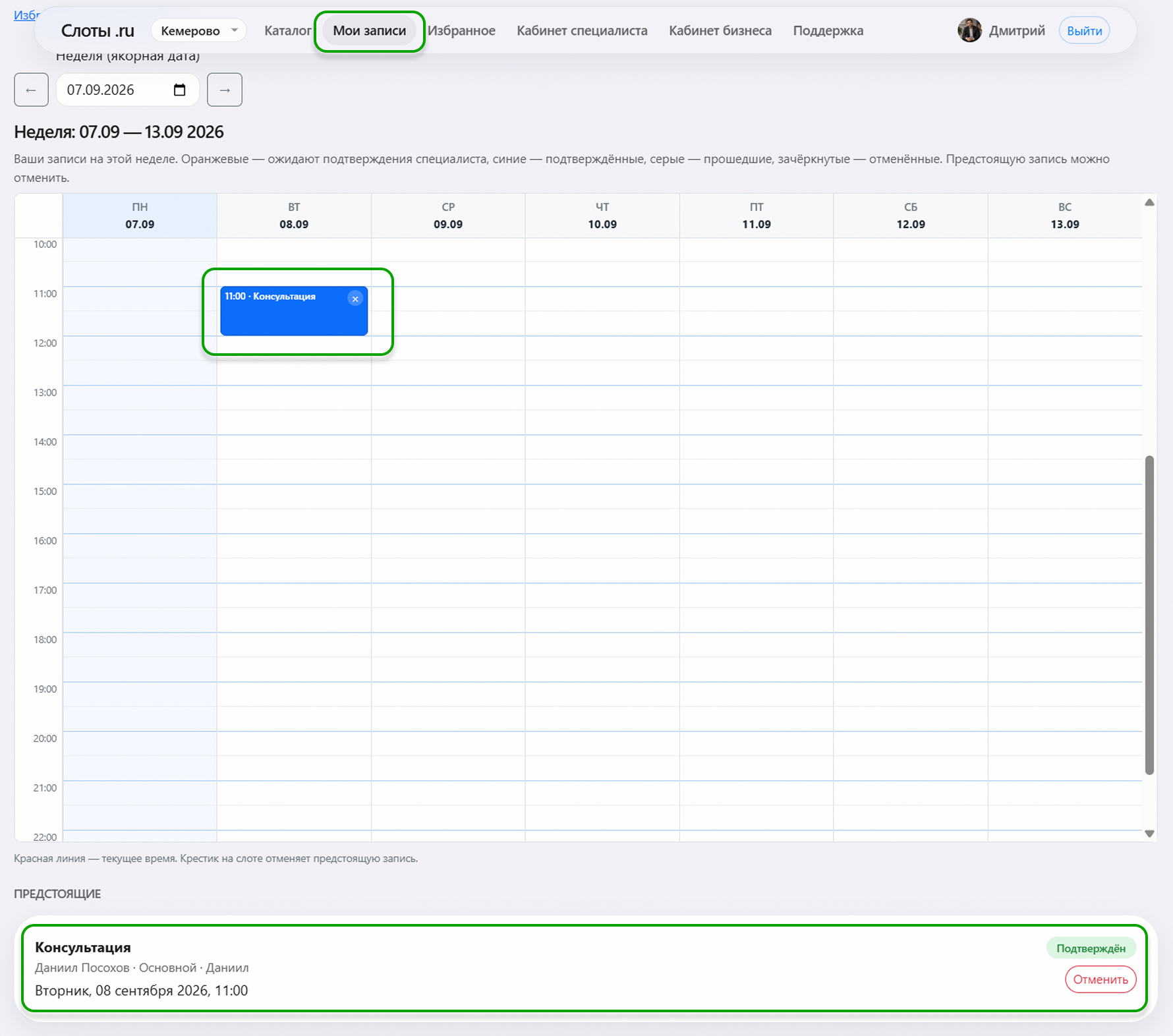
Свои записи смотрите в разделе Мои записи: предстоящие, прошедшие визиты, отмены и заявки, которые «Требуют внимания» (время уже прошло, а статус всё ещё «Ожидает»). Будущую запись в статусе «Ожидает» или «Подтверждён» можно отменить самостоятельно.
Услугу можно добавить в избранное. Отзыв с оценкой оставляют после визита, не на свою компанию.
Частная практика
В личном кабинете в разделе «Частная практика» есть кнопка «Предложить свои услуги». Нажмите её, чтобы открыть кабинет специалиста.
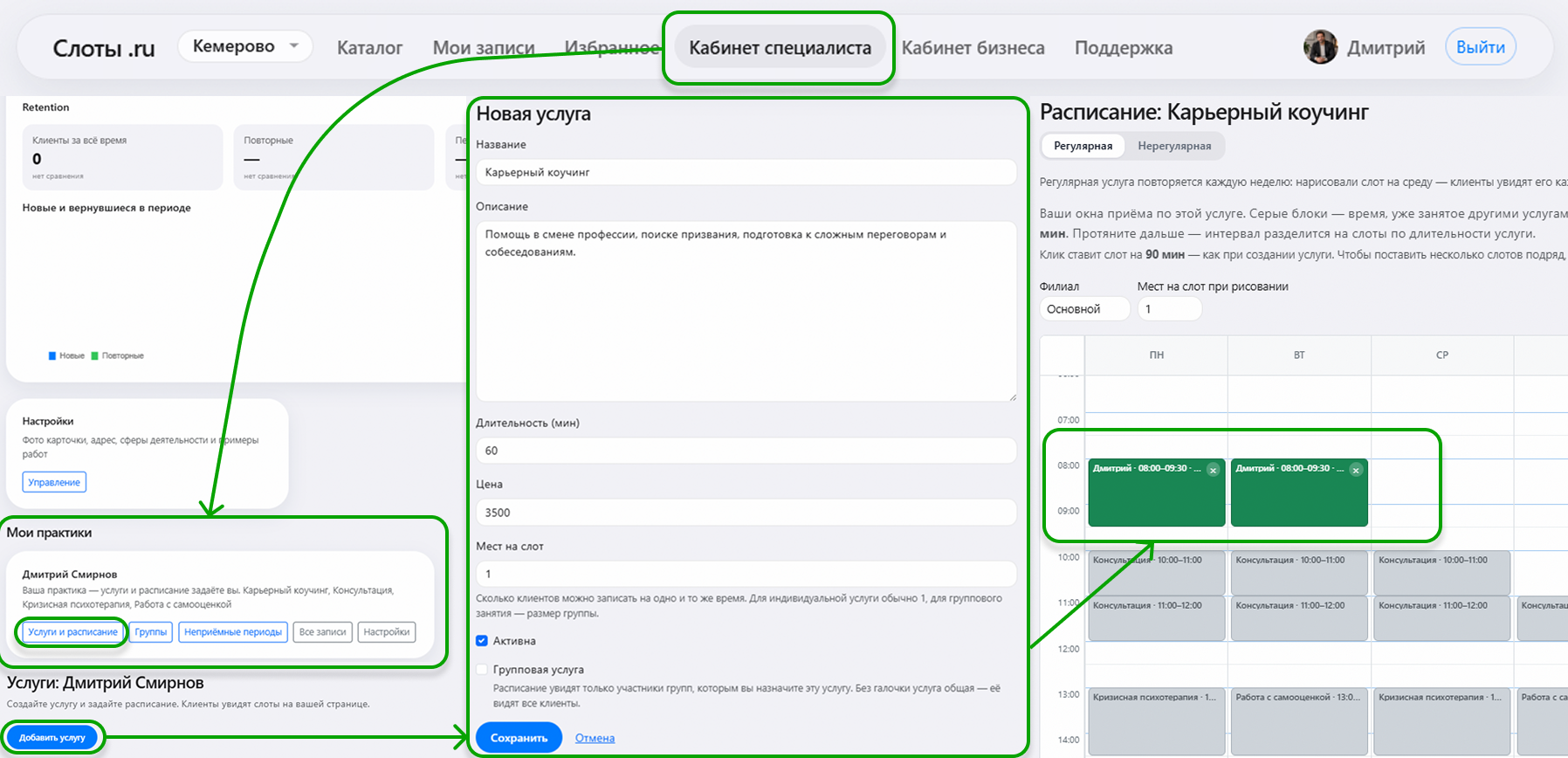
После этого открывается кабинет специалиста. Там вы добавляете услуги, рисуете расписание, подтверждаете заявки и отмечаете выходные.
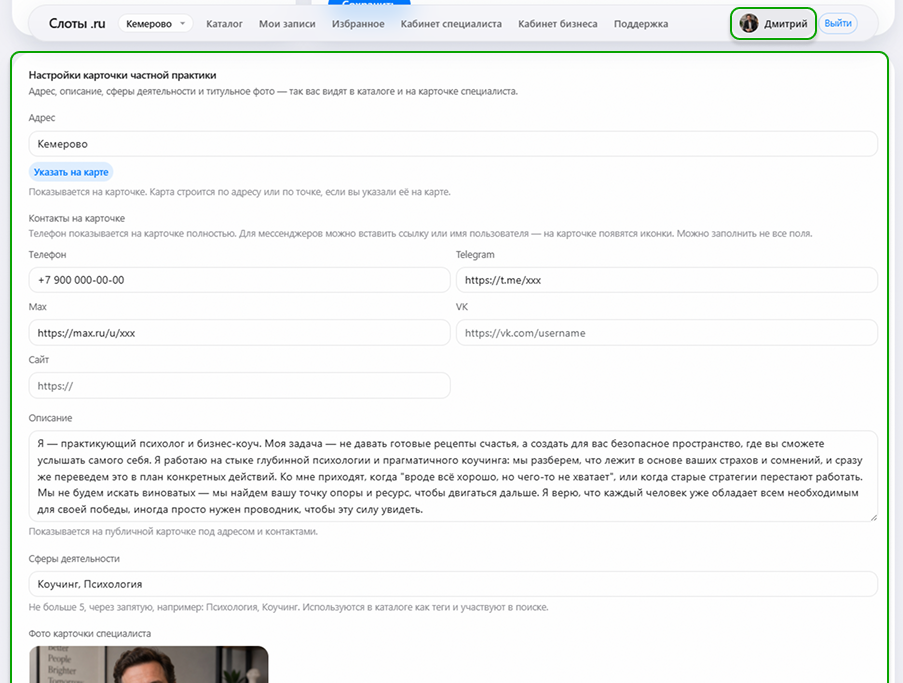
Настройки карточки частной практики (адрес, описание, контакты, фото) живут в личном кабинете, блок «Настройки карточки частной практики».
Удаление профиля специалиста убирает частную практику и не трогает компании, которыми вы владеете.
Компания
Профиль бизнеса открывают из личного кабинета: «Подключить компанию». Это отдельная карточка в каталоге. Частная практика при этом не пропадает: у одного аккаунта могут быть и практика, и один или несколько бизнесов, у каждого свои услуги и расписание.
Кабинет бизнеса видит только владелец. Там услуги, сотрудники, филиалы, группы, записи и аналитика компании.
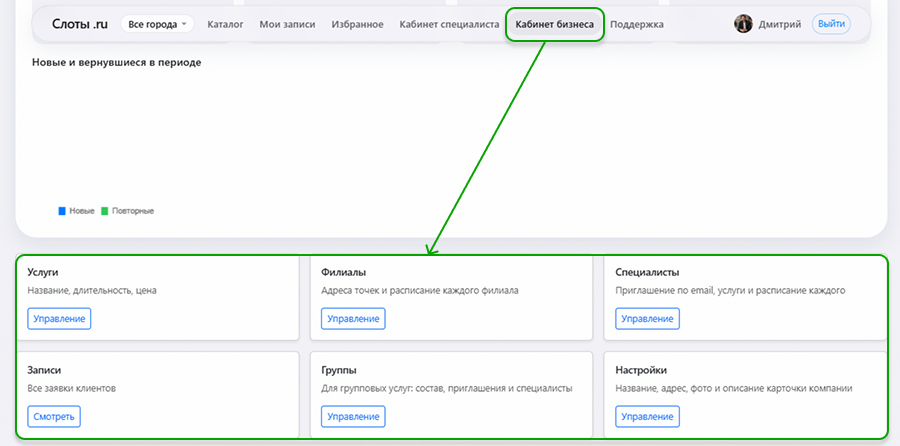
Филиалы задают адреса и точки на карте. Основной филиал совпадает с адресом на карточке. Расписание и запись привязываются к выбранному филиалу, если их несколько.
Сотрудники
Чтобы разместить услуги компании, нужен хотя бы один активный специалист с аккаунтом. Владельца компания сама специалистом не делает: пригласите себя на свой email.
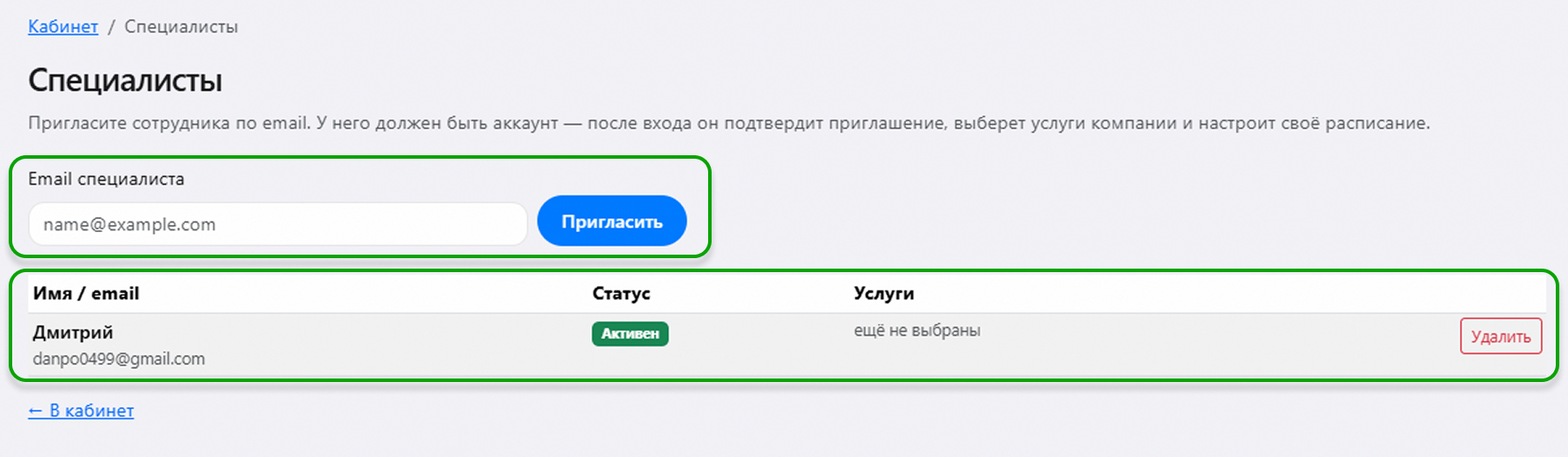
В кабинете бизнеса, раздел сотрудников, пригласите человека по email. Статусы: «Ожидает подтверждения» и «Активен». Если аккаунта ещё нет, приглашение дождётся регистрации на этот email. Если email совпадает с вашим, вы сразу становитесь специалистом этой компании.
Приглашённый заходит в кабинет специалиста, видит блок «Приглашения» и нажимает «Принять» или «Отклонить».

Приглашённый сотрудник выбирает услуги, которые оказывает, ведёт своё расписание, подтверждает свои записи и может указать выходные. Он не заходит в кабинет бизнеса, не создаёт услуги компании и не видит аналитику.
Услуги
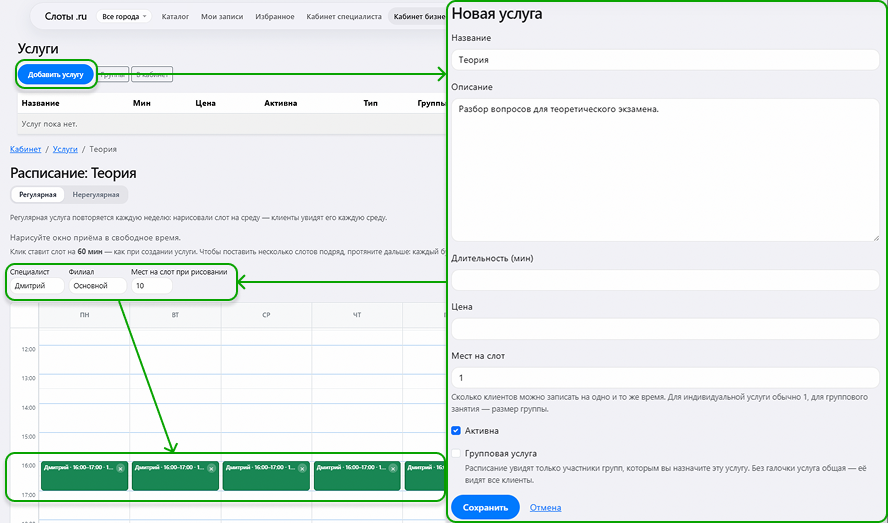
Обычная (общая) услуга видна всем в каталоге и на карточке. Услуги и расписание настраиваются во вкладке «Услуги». При составлении расписания нужно выбрать специалиста и филиал, если их несколько. Специалист может самостоятельно выкладывать и редактировать своё расписание.
Группы
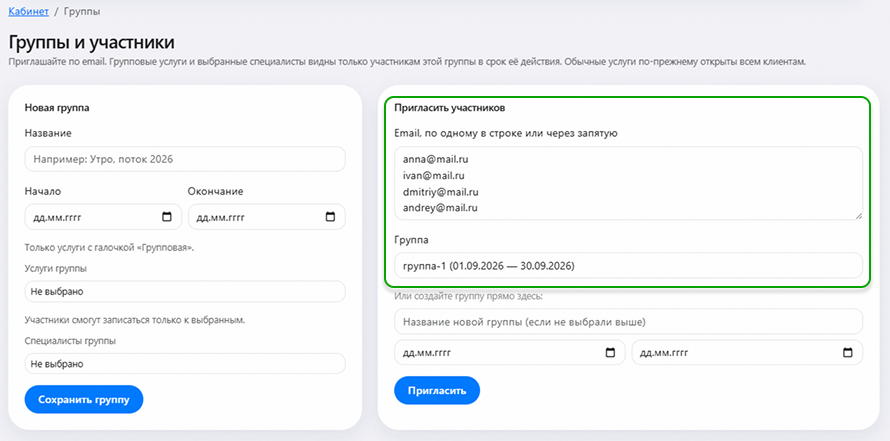
Групповая услуга видна только участникам назначенных групп и в поиске каталога не находится. У групповой услуги задают «Мест на слот»: сколько человек можно записать на одно время.
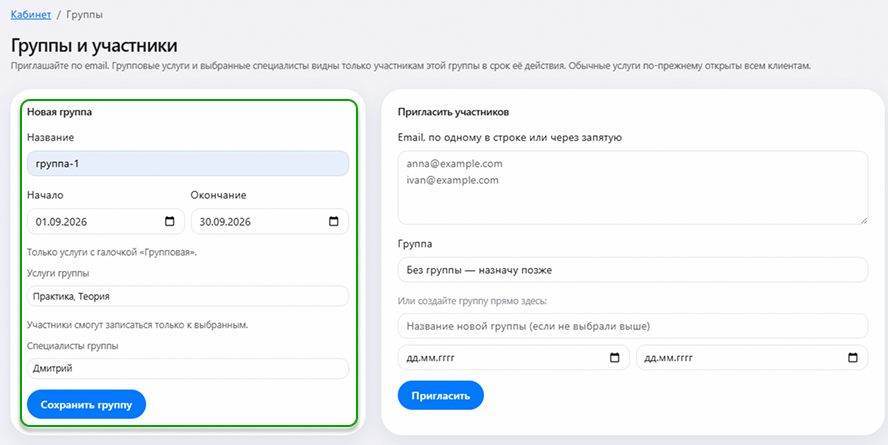
Группы настраивают в кабинете бизнеса или специалиста: название, даты «Начало» и «Окончание», услуги и специалисты группы, ученики по email. Пока даты группы актуальны, участник видит её расписание. Остальным такая услуга недоступна.
Расписание
У каждой услуги свой календарь. Режим «Регулярная» повторяется каждую неделю: слот в среду клиенты видят каждую среду. Режим «Нерегулярная» действует только в указанные даты и на следующую неделю сам не переносится.
Слоты рисуют на сетке: по горизонтали дни, по вертикали часы. Длина слота берётся из длительности услуги. В кабинете специалиста серые клетки заняты другими вашими услугами. В кабинете компании нужно выбрать специалиста и, если филиалов несколько, филиал.
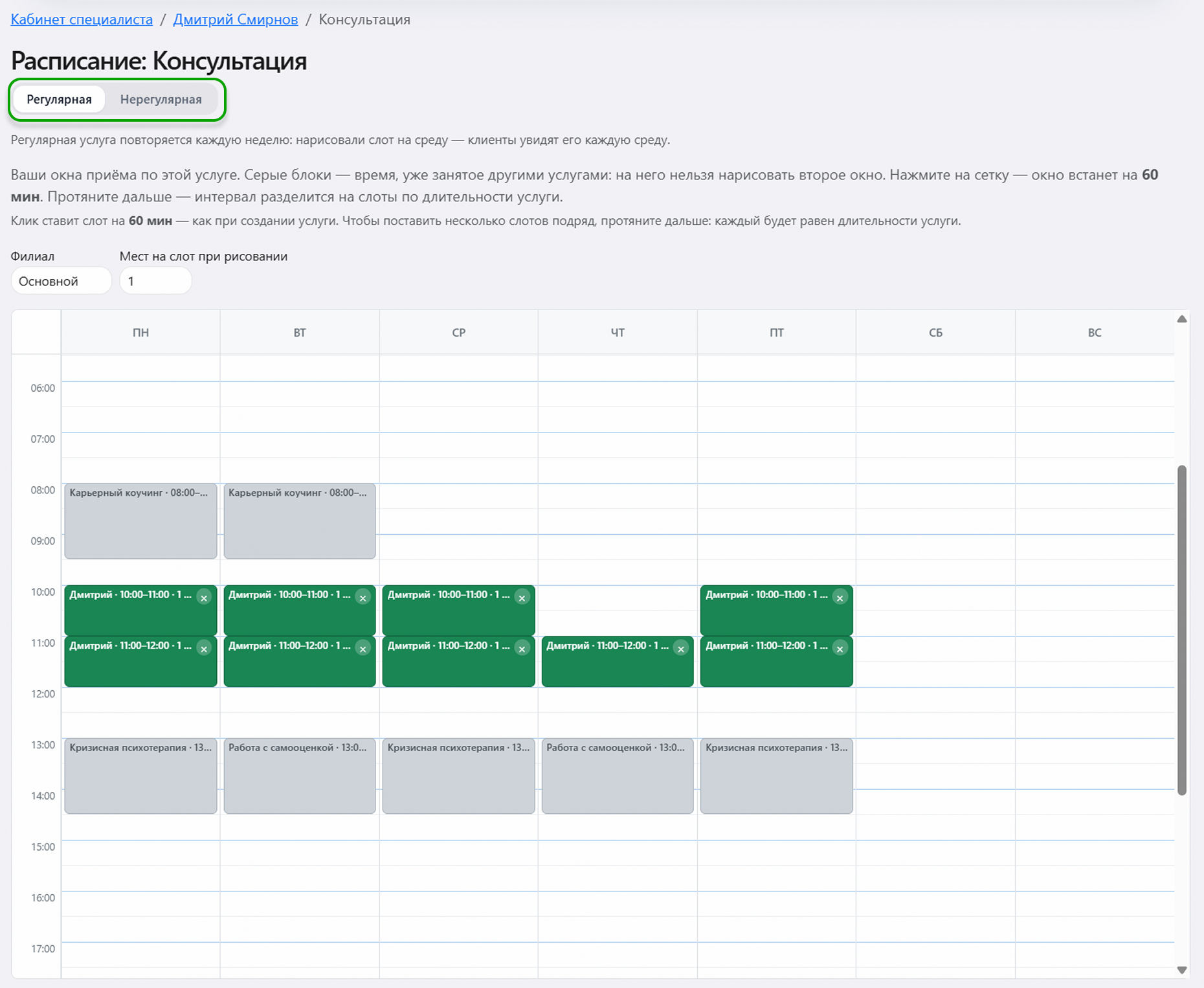
Переключение регулярного и нерегулярного режима не стирает уже нарисованное в другом режиме: оно просто не показывается клиентам, пока выбран другой тип.
Записи
Клиент отправляет заявку. Статус сразу «Ожидает». Подтвердить или отменить её может только специалист, к которому она привязана, в кабинете специалиста. Владелец в кабинете бизнеса видит список записей, но кнопки подтверждения там нет.
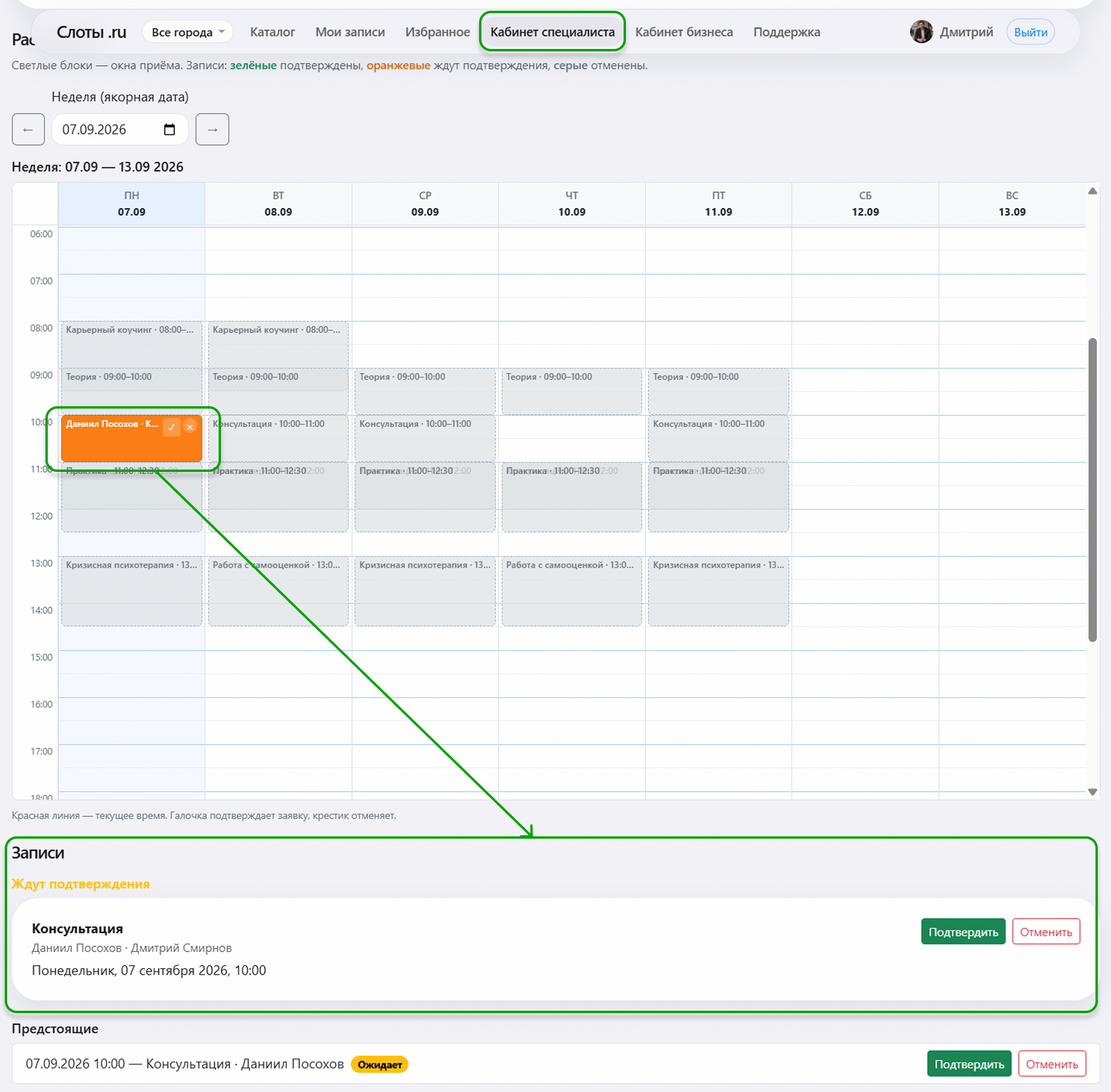
Клиент отменяет свою будущую запись в статусах «Ожидает» и «Подтверждён». Прошедшее время отменить нельзя. Если заявка так и осталась «Ожидает», а слот уже в прошлом, она попадает в «Требуют внимания».
После подтверждения клиент может получить пуш-уведомление, если разрешил уведомления в приложении.
Поддержка
Если ответа в этой справке нет, напишите в чат поддержки. Нужен вход в аккаунт. Администратор сервиса ответит в том же чате.
